Terminal
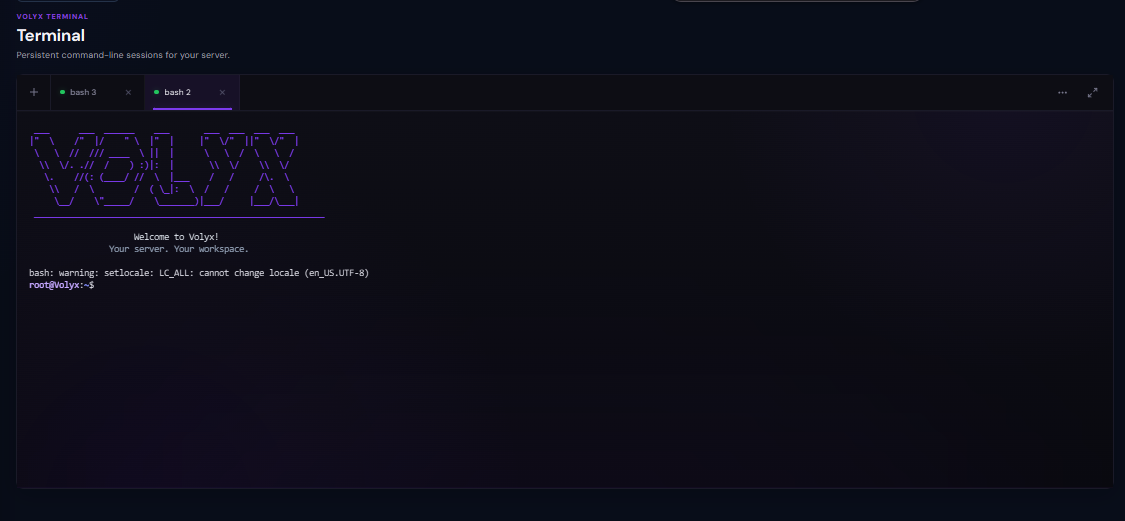
يوفر Volyx Terminal جلسات Command Line مستمرة داخل Workspace السيرفر. تستطيع استخدامه للتطوير وإدارة الملفات وتثبيت Dependencies وتشغيل Builds وفحص Logs وحل مشاكل المشروع.
ما هو Volyx Terminal؟
Terminal يعطيك Shell تفاعلي داخل بيئة السيرفر. بعكس Console الذي يعرض بشكل أساسي مخرجات التطبيق المشغل، تستطيع هنا كتابة أوامر Shell والعمل مباشرة مع ملفات المشروع وأدوات التطوير المتوفرة داخل السيرفر.
Console مرتبط أكثر بعملية التطبيق نفسها. Terminal مخصص للعمل على الملفات وDependencies وBuild وGit والتشخيص وأوامر Shell.
جلسات Terminal المستمرة
تستطيع فتح أكثر من Session في نفس الوقت. كل Tab تمثل جلسة Shell
منفصلة، مثل bash 2 وbash 3.
مثلًا تستطيع تخصيص Session لمراقبة Logs، وSession ثانية لتثبيت Dependencies أو تنفيذ Build.
كتابة أوامر Shell
تستطيع تنفيذ أوامر Shell العادية المتوفرة والمسموح بها داخل بيئة السيرفر.
الأوامر الفعلية المتاحة تعتمد على Runtime والبرامج المثبتة والصلاحيات وبيئة السيرفر.
pwd
ls
cd folder
معرفة المسار الحالي وعرض الملفات والتنقل بين مجلدات المشروع.
cat file.txt
head file.txt
tail file.txt
قراءة الملفات أو معاينة بداية ونهاية Logs.
mkdir folder
cp source target
mv old new
إنشاء مجلدات ونسخ أو نقل الملفات من Terminal.
find . -name "*.ts"
grep -R "text" .
البحث عن ملفات أو نصوص داخل المشروع.
تثبيت Dependencies
من أهم استخدامات Terminal تثبيت Packages التي يحتاجها المشروع.
npm install
npm install package-name
تثبيت Dependencies الخاصة بمشاريع Node.js وTypeScript.
pip install -r requirements.txt
تثبيت Packages المعرفة داخل requirements.txt.
./gradlew build
mvn package
تنفيذ Build الخاص بالمشروع عندما تكون الأداة المطلوبة متوفرة.
افحص ملفات المشروع قبل تثبيت أي شيء، مثل
package.json أو requirements.txt أو
pom.xml.
Build وأوامر التطوير
المشاريع التي تحتاج Compilation أو Build تستطيع تجهيزها مباشرة من Terminal.
npm run build
npm run dev
npx tsc
python script.py
./gradlew build
هذه أمثلة فقط. استخدم Scripts والأوامر المعرفة فعليًا داخل مشروعك.
أدوات Build عادة تعرض سبب الفشل بوضوح. ابدأ من أول Error مفيد بدل تكرار نفس الأمر.
Git وRepositories
إذا كان Git متاحًا داخل بيئة السيرفر، تستطيع استخدامه من Terminal.
git status
git branch
git pull
git log --onelineأوامر Git التي تعمل Reset أو Clean أو تستبدل الملفات يمكن أن تحذف تغييرات محلية. افهم الأمر قبل تنفيذه.
فحص Logs والملفات
ls -lah
du -sh *
tail -n 100 application.log
tail -f application.logConsole مقابل Terminal
- Application Output
- Startup Logs
- Runtime Errors
- Console Commands
- Start / Stop / Restart / Kill
- Shell Commands
- Dependency Installation
- Build Commands
- File Operations
- Git
- Project Diagnostics
القاعدة البسيطة: استخدم Console لمراقبة التطبيق المشغل، واستخدم Terminal للعمل على المشروع وبيئته.
الصلاحيات وحدود البيئة
Terminal يعمل داخل بيئة السيرفر التي يوفرها Volyx، ولا يعني ذلك أنك حصلت على Root Access غير محدود إلى الجهاز الفعلي.
قد لا يعمل أمر معين لأن:
- البرنامج المطلوب غير مثبت.
- Runtime لا يحتوي الأداة.
- المستخدم الحالي لا يمتلك الصلاحية.
- بيئة Container تمنع العملية.
إذا ظهر command not found أو
permission denied، اقرأ الخطأ بدل محاولة تجاوزه بشكل
عشوائي.
استخدام Terminal بأمان
Terminal يعطيك تحكمًا أكبر من File Manager، ولذلك أمر خاطئ يمكن أن يغير أو يحذف كمية كبيرة من البيانات بسرعة.
عمليات الحذف المتكرر أو الاستبدال الجماعي أو Git المدمر قد تغير بيانات المشروع نهائيًا. أنشئ Backup قبل التغييرات الكبيرة.
- تأكد من Current Directory قبل حذف أو نقل الملفات.
- اقرأ الأمر قبل لصقه من مصدر خارجي.
- لا تعرض Tokens أو API Keys أو Passwords أو Webhooks.
- خذ Backup قبل تغييرات Dependencies الكبيرة.
- نفذ تغييرًا رئيسيًا واحدًا ثم اختبره.
استخدام Terminal لحل المشاكل
استخدم pwd وls للتأكد أنك تعمل
داخل مجلد المشروع الصحيح.
افحص Entry File وPackage Files والإعدادات المطلوبة.
تأكد أن Packages المطلوبة موجودة.
عند الحاجة، أعد تنفيذ Build أو Package Command واقرأ Error الحقيقي.
بعد إصلاح المشروع، Restart وراقب مخرجات التطبيق.
الخطوة التالية
انتقل إلى AI Chat لتتعرف على أدوات المساعدة المدعومة بالذكاء الاصطناعي داخل Volyx.