Server Metrics
تعرض Metrics استهلاك موارد السيرفر وأداءه بشكل مباشر، مثل CPU والذاكرة والتخزين وحركة الشبكة وUptime، بالإضافة إلى تغير هذه القيم خلال جلسة التشغيل.
نظرة عامة
صفحة Metrics مخصصة للمراقبة، وليس لتغيير إعدادات السيرفر. تعرض القيم الحالية مع Charts تساعدك على معرفة كيف تغير الاستهلاك مع الوقت.
Metrics توضح ما الذي يستهلكه السيرفر، بينما Console يوضح ما الذي يفعله التطبيق فعليًا.
LIVE والفترة الزمنية
أعلى الصفحة تستطيع معرفة هل البيانات Live، وكذلك اختيار الفترة التي تريد عرضها في الرسوم البيانية.
ملخص الموارد الحالي

استخدام المعالج الحالي من قبل السيرفر.
RAM المستخدمة حاليًا مقارنة بحد السيرفر.
مساحة التخزين المستخدمة مقارنة بالحد المتاح.
معدل البيانات الداخلة إلى السيرفر.
معدل البيانات الخارجة من السيرفر.
مدة جلسة تشغيل السيرفر الحالية.
لا تحكم على أداء السيرفر من قراءة واحدة فقط؛ استخدم Charts لمعرفة هل الارتفاع مؤقت أو مستمر.
Resource Performance
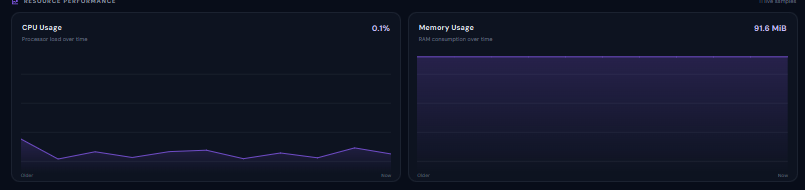
CPU Usage
يعرض تغير استهلاك المعالج مع الوقت، ويساعدك على اكتشاف Spikes أو استهلاك مرتفع مستمر.
Memory Usage
يعرض استهلاك RAM مع الوقت. إذا كانت الذاكرة ترتفع باستمرار بدون أن تعود إلى مستوى طبيعي فقد تحتاج إلى فحص التطبيق.
Startup أو Build أو تثبيت Dependencies أو العمليات الثقيلة قد ترفع CPU أو RAM بشكل مؤقت.
فهم CPU
CPU يوضح مقدار المعالجة التي يستخدمها التطبيق.
افحص CPU إذا:
- بقي مرتفعًا لفترة طويلة.
- أصبح التطبيق بطيئًا مع ارتفاعه.
- ارتفع بشكل واضح بعد Deployment أو تحديث.
- يتوقف السيرفر أثناء عمليات ثقيلة.
فهم Memory
Memory توضح مقدار RAM المستخدمة حاليًا.
راقبها إذا:
- تستمر بالارتفاع بدون أن تعود إلى مستوى طبيعي.
- يتوقف التطبيق بسبب نقص الذاكرة.
- يصبح الأداء أسوأ عند الاقتراب من Limit.
- تغير Dependency جديد استهلاك RAM بشكل واضح.
Metrics تظهر مستوى الاستهلاك، بينما Console وLast Start Info يعرضان عادة سبب Exit الحقيقي.
Network Traffic
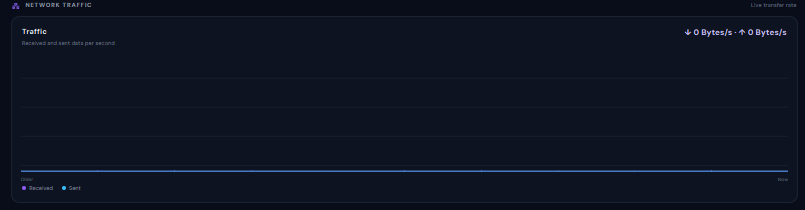
البيانات التي تدخل إلى السيرفر من الخدمات أو المستخدمين أو APIs.
البيانات التي يرسلها السيرفر إلى الخدمات الخارجية أو المستخدمين.
Disk
يوضح مقدار مساحة التخزين المستخدمة.
يمكن أن تستهلك المساحة بواسطة:
- ملفات المشروع.
- Dependencies وCaches.
- Logs.
- Build Output.
- الملفات التي يرفعها التطبيق أو المستخدم.
إذا ارتفع Disk بشكل غير متوقع، استخدم Files لمعرفة المجلدات التي تستهلك المساحة.
Session Summary

أعلى قراءة CPU في الجلسة.
متوسط CPU عبر Samples التي تم جمعها.
أعلى استهلاك RAM مسجل في الجلسة.
متوسط استهلاك RAM.
عدد القراءات المستخدمة لحساب الإحصائيات.
استخدام Metrics لحل المشاكل
CPU أو Memory أو Disk أو Network.
استخدم فترة أكبر لمعرفة هل المشكلة كانت Spike مؤقت.
لا تعتمد على Summary الحالي وحده.
اربط ارتفاع الموارد مع Logs أو Errors التطبيق.
إذا حدث Crash، افحص Exit Code وCrash Reason.
الخطوة التالية
انتقل إلى Smart Terminal لتتعرف على تشغيل أوامر Shell وتثبيت Dependencies وإدارة المشروع من Terminal.